Cómo Configurar y Lanzar tu Primera Instancia EC2 en AWS: Guía Paso a Paso
Aprende a crear tu primera instancia EC2 en AWS con esta guía práctica paso a paso. Descubre cómo configurar un servidor web desde cero usando la consola de AWS, explicado con ejemplos cotidianos que harán que todo tenga sentido.
¿Listo para Crear tu Primer Servidor en la Nube?
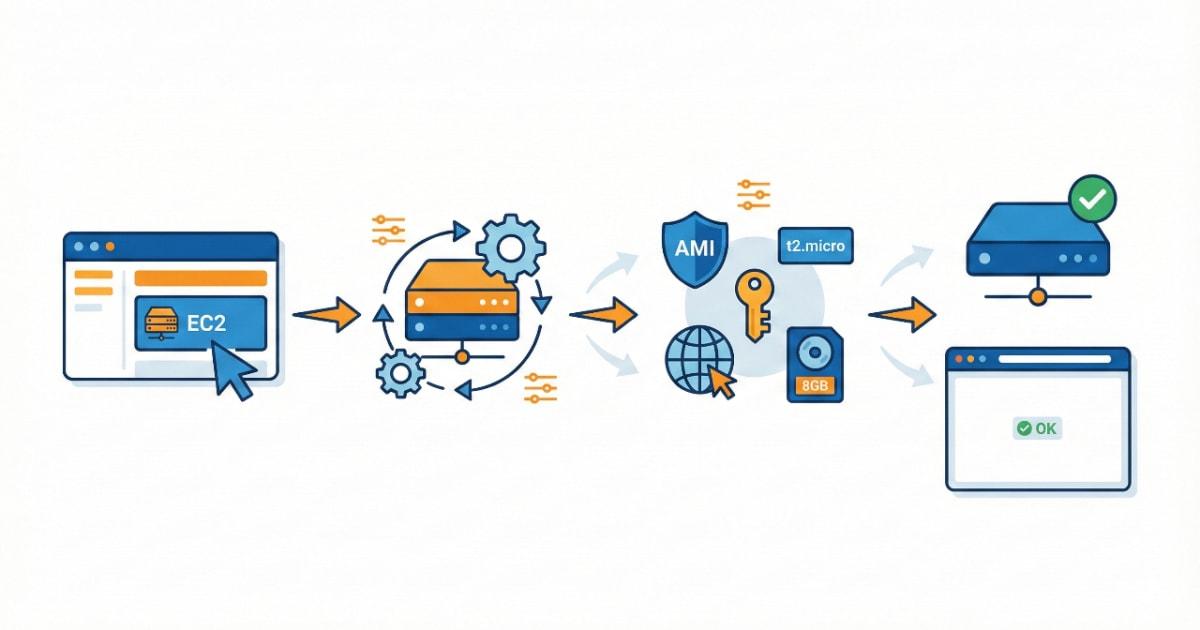
Después de tanto hablar sobre EC2, probablemente estés pensando: "Todo esto suena genial, ¿pero cómo demonios creo mi propia instancia?" Bueno, respira hondo porque hoy vamos a caminar juntos por el proceso completo de crear una instancia EC2 para un servidor web. Y sí, lo haremos usando la consola de AWS, porque aunque existen formas más "cool" de hacerlo (CLI, te estamos viendo), empezar por la interfaz gráfica es como aprender a conducir en un estacionamiento vacío antes de lanzarte a la autopista.
Spoiler alert: no es tan complicado como parece, aunque AWS definitivamente no ganará premios por diseño minimalista. Vamos allá.
Paso a Paso: Configuración de tu Instancia EC2
Paso 1: Acceder a la Consola de EC2
Lo primero es lo primero: necesitas entrar a la consola de EC2. Es como cuando quieres pedir comida a domicilio y primero tienes que abrir la app del restaurante. Puedes buscarlo en la barra de búsqueda escribiendo "EC2" o, si ya lo has usado antes, aparecerá en tu lista de "Servicios visitados recientemente".
Una vez dentro, verás un montón de opciones que pueden resultar abrumadoras (AWS nunca se ha caracterizado por su simplicidad visual), pero por ahora solo necesitas hacer clic en el botón grande y tentador que dice "Launch instance" o "Lanzar instancia".
Paso 2: Ponerle un Nombre a tu Instancia
Aquí debes elegir un nombre para tu instancia. Piensa en esto como ponerle nombre a tu mascota: necesitas algo que te ayude a identificarla más adelante cuando tengas 47 instancias corriendo y no sepas cuál es cuál. Algo descriptivo funciona mejor que "Servidor1" (créeme, tu yo del futuro te lo agradecerá). Por ejemplo: "ServidorWeb-Produccion" o "ServidorPruebas-Marketing".
Paso 3: Elegir la Amazon Machine Image (AMI)
La AMI es básicamente la plantilla de tu servidor. Es similar a cuando compras un teléfono nuevo y eliges si quieres Android o iOS, pero aquí eliges el sistema operativo y las aplicaciones preinstaladas que traerá tu servidor.
Para este tutorial, vamos a usar Amazon Linux AMI, que es perfecta para un servidor web de uso general. ¿Por qué? Porque está optimizada para AWS, es gratuita en el Free Tier y funciona de maravilla para la mayoría de los casos. Además, Amazon la mantiene actualizada, lo cual es un alivio porque nadie quiere estar actualizando servidores manualmente como si fuera 2005.
Paso 4: Seleccionar el Tipo de Instancia
Aquí decides cuánta potencia tendrá tu servidor. Es muy parecido a cuando eliges el tamaño de tu café: tienes pequeño, mediano, grande y "¿en serio necesitas tanta cafeína?"
Para empezar, selecciona t2.micro, que incluye:
- 1 CPU virtual (suficiente para un servidor web básico)
- 1 GB de memoria RAM (no vas a procesar videos en 8K, pero para servir páginas web está perfecto)
- Lo mejor: está en el Free Tier (gratis durante 750 horas al mes el primer año)
Cuando tu aplicación crezca y necesites más recursos, siempre puedes cambiar el tamaño. Pero por ahora, esto es suficiente. Spoiler: probablemente sea suficiente para mucho más de lo que crees.
Paso 5: Configurar el Key Pair (Par de Claves)
Aquí es donde la cosa se pone un poco más técnica, pero mantén la calma. Un key pair es como tener dos mitades de un medallón mágico: una mitad (la llave pública) se queda en el servidor, y la otra mitad (la llave privada) la guardas tú en tu computadora. Solo cuando juntas ambas mitades puedes acceder al servidor.
Puedes crear un nuevo par de claves directamente aquí, o si ya tienes uno creado de antes, simplemente selecciónalo. Importante: guarda el archivo de la llave privada en un lugar seguro. Si lo pierdes, es como perder las llaves de tu casa pero sin cerrajero que pueda ayudarte. Tendrás que crear una nueva instancia desde cero. No es broma.
Paso 6: Ajustar la Configuración de Red
La configuración de red define quién puede hablar con tu servidor y desde dónde. Es similar a configurar las reglas de tu casa: ¿dejas que cualquiera toque el timbre? ¿Solo tus amigos? ¿Nadie después de las 10 pm?
Como estamos creando un servidor web, necesitamos permitir tráfico HTTP desde Internet. Marca esa casilla. Esto es el equivalente a poner un letrero de "Abierto" en tu tienda: permite que la gente de Internet pueda visitar tu sitio web.
Nota irónica: AWS te mostrará unas 15 opciones más de configuración de red en esta sección. Por ahora, ignora todo lo demás. Ya habrá tiempo para complicarnos la vida más adelante.
Paso 7: Configurar el Almacenamiento
Aquí decides cuánto espacio en disco tendrá tu servidor. Cuando compras una laptop nueva, elijes entre 256GB, 512GB, 1TB, etc. Aquí es lo mismo.
Para nuestro servidor web básico, 8 GB con un volumen gp3 EBS (Elastic Block Store) es más que suficiente. Piensa en EBS como un disco duro externo que puedes conectar y desconectar de tu servidor cuando quieras. Solo que este es supersónico y vive en la nube.
8 GB pueden no sonar a mucho en 2024, pero para servir páginas web HTML, CSS y algunos archivos JavaScript, es abundante. No estás almacenando tu colección completa de películas en 4K aquí.
Paso 8: Añadir User Data (El Toque Mágico)
Aquí viene la parte divertida. Recuerda que elegimos una AMI genérica de Amazon Linux, lo cual está bien, pero todavía no tiene un servidor web instalado. Es como comprar una cocina nueva pero sin electrodomésticos: tienes el espacio pero no puedes cocinar aún.
Para solucionar esto, vamos a usar la sección de Advanced Details (Detalles Avanzados) y específicamente el campo User Data. Aquí puedes pegar un script que se ejecutará automáticamente cuando tu instancia arranque por primera vez.
En nuestro caso, pegaremos un script que instala y activa Nginx, que es el servidor web que usaremos. Es como dejarle una nota al instalador diciéndole exactamente qué hacer cuando llegue a tu casa: "Instala el horno aquí, conecta el refrigerador allá y enciende todo cuando termines".
El script básico se ve algo así:
#!/bin/bashyum update -yamazon-linux-extras install nginx1 -ysystemctl start nginxsystemctl enable nginx¿No entiendes el script? No te preocupes, solo cópialo y pégalo. Ya habrá tiempo para aprender bash cuando tengas insomnio.
Paso 9: Revisar y Lanzar
Revisa que todo se vea bien en el resumen. Es como cuando revisas tu pedido en el carrito de compras antes de pagar: asegúrate de que no pediste 47 servidores por accidente.
Cuando estés listo, haz clic en el botón "Launch instance" (Lanzar instancia). AWS comenzará a crear tu servidor en cuestión de segundos. Literal, segundos. Bienvenido a la magia de la nube.
Paso 10: Verificar que Todo Funcione
Una vez que tu instancia esté corriendo (aparecerá con estado "Running" en verde), copia su dirección IP pública. Esta es la dirección que la gente usará para acceder a tu servidor web.
Abre un nuevo navegador, pega esa IP en la barra de direcciones y presiona Enter. Si todo salió bien, deberías ver la página de bienvenida de Nginx. ¡Felicidades! Acabas de lanzar tu primer servidor en la nube.
Es como cuando plantas una semilla, la riegas y después de un tiempo ves que efectivamente brotó algo. Excepto que aquí solo tardaste 5 minutos en lugar de semanas.
Conclusión: Tu Primer Paso en EC2
Y ahí lo tienes: tu primera instancia EC2 corriendo un servidor web básico. Claro, esto es solo rascar la superficie. Hay un universo completo de configuraciones, optimizaciones y arquitecturas complejas esperándote más adelante en el curso.
Pero por ahora, date una palmadita en la espalda. Acabas de crear infraestructura en la nube como un profesional. Bueno, casi como un profesional. Un profesional probablemente lo haría con Terraform o CloudFormation, pero hey, todos empezamos haciendo clic en botones brillantes.
En los próximos videos profundizaremos en cada una de estas configuraciones, entenderemos por qué existen tantas opciones y cuándo usar cada una. Pero por ahora, disfruta tu servidor web funcionando. Te lo ganaste.
¿Listo para seguir aprendiendo? Nos vemos en el siguiente tema donde exploraremos los tipos de instancias EC2 con más detalle. Créeme, hay mucho más que t2.micro en este mundo.
Tags relacionados:

Jesus Eusse
Ingeniero apasionado por la tecnología y desarrollo personal
También te puede interesar

De loro digital a asistente obediente: cómo se le enseña a un LLM a seguir instrucciones
Un LLM entrenado solo con texto de internet responde preguntas con más preguntas. Así funciona la técnica que lo corrigió.
Leer →
Cómo un CRM organiza tus clientes y ventas
Descubre cómo un CRM organiza clientes, automatiza seguimientos y te ayuda a vender más sin complicaciones. Funciona para cualquier negocio.
Leer →
El miedo que sientes hoy ya lo conoces. Lo venciste antes sin saber cómo
El problema con los mantras vacíos es que construyen sobre aire. Este artículo es sobre construir sobre tierra firme: sobre lo que ya ocurrió, sobre lo que ya demostraste, sobre el historial que nadie te puede quitar.
Leer →Comparte este artículo